Nutzermanagement
Wer im Firmenaccount arbeitet, welche Rolle er hat, wie du einlädst und Zugänge entfernst.
In deinem Profil findest du unter Nutzermanagement, wer zu eurem Furo-Account gehört — mit Name, E-Mail-Adresse, Rolle und Status. Der Bereich ist für alle da: Jedes Mitglied sieht das ganze Team. Ob du auch einladen oder entfernen kannst, hängt an deiner Rolle.
In Furo öffnen: app.furoenergy.com/profile → Nutzermanagement
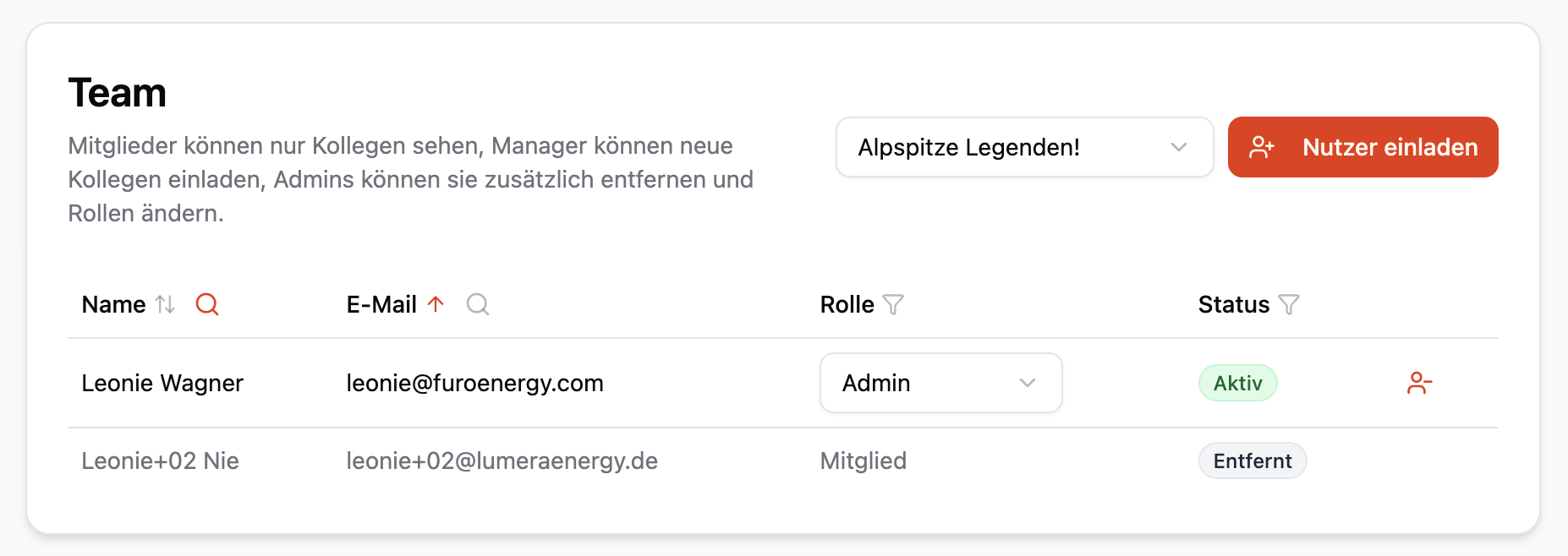
Ansicht als Admin
Rollen
Es gibt drei Rollen:
- Mitglied: arbeitet normal in Furo — Projekte, Analysen und Batterieportfolio wie gewohnt — und sieht alle Kolleginnen und Kollegen der Firma, verwaltet sie aber nicht.
- Manager: lädt zusätzlich Kolleginnen und Kollegen ein und verwaltet offene Einladungen. Das ist die Standardrolle — wen du einlädst, ist zunächst Manager, wenn du nichts anderes wählst.
- Admin: entfernt zusätzlich Personen aus dem Account und ändert Rollen.
Niemand vergibt eine Rolle über der eigenen: Ein Manager lädt als Mitglied oder Manager ein, Admin vergibt nur ein Admin.
Als Mitglied siehst du dieselbe Liste, nur ohne die Verwaltungsfunktionen:
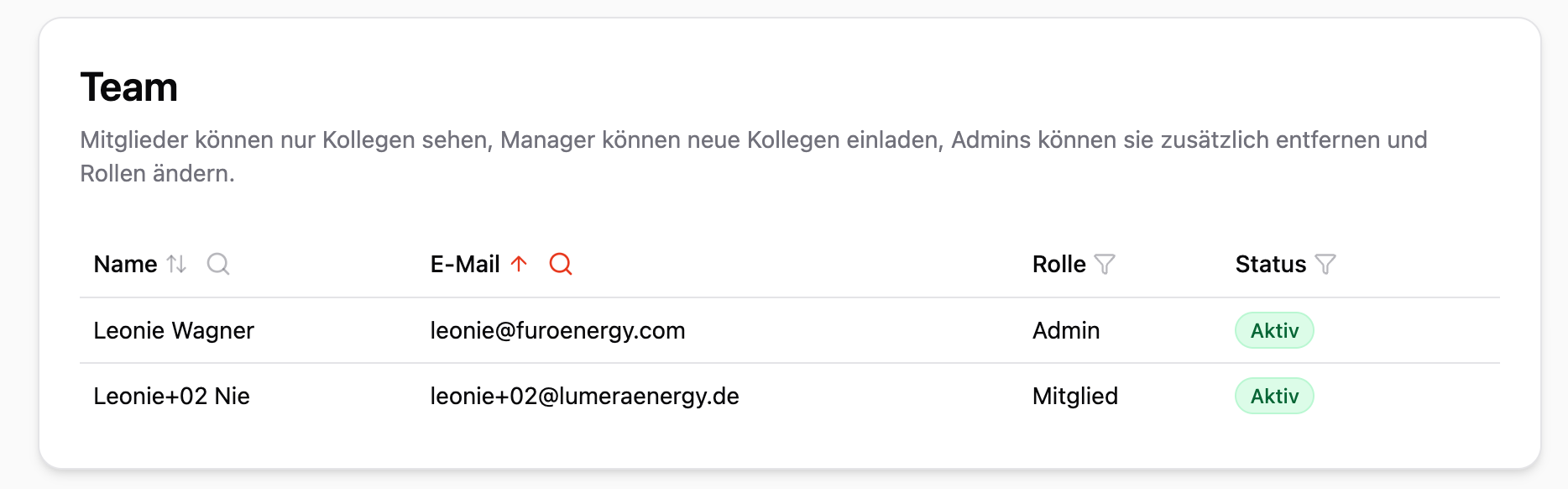
Ansicht als Mitglied
Kolleginnen und Kollegen einladen
- Nutzer einladen oben rechts öffnen.
- E-Mail-Adresse eintragen und die Rolle wählen.
- Einladen.
Die Person bekommt eine E-Mail mit einem Einladungscode und steht so lange mit dem Status Eingeladen in der Liste, bis sie ihn eingelöst hat.
Einladen kannst du nur Adressen auf den E-Mail-Domains, die zu eurer Firma hinterlegt sind — so landet niemand versehentlich in eurem Account. Fehlt eine Domain, etwa nach einer Umfirmierung oder für eine Tochtergesellschaft, schreib uns.
Bei offenen Einladungen hast du zwei Möglichkeiten:
- Erneut senden: verschickt einen neuen Code, etwa wenn die E-Mail im Spam gelandet ist.
- Zurückziehen: macht die Einladung ungültig.
Rollen ändern
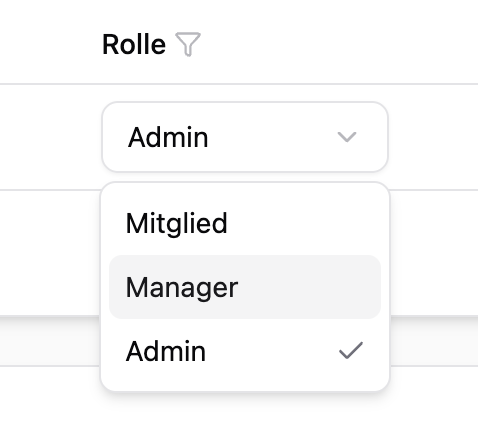
Als Admin änderst du eine Rolle direkt in der Liste: In der Spalte Rolle wählst du die neue Rolle aus, sie gilt sofort.
Jemanden entfernen
Entfernen nimmt der Person den Zugang zu diesem Firmenaccount. Zur Bestätigung tippst du ihre E-Mail-Adresse ein.
Wichtig: Analysen, Projekte und Batterien bleiben erhalten und weiterhin dieser Person zugeordnet. Ihr verliert also nichts, wenn jemand das Unternehmen verlässt — der Zugang endet, die Arbeit bleibt sichtbar. Entfernte Personen stehen mit dem Status Entfernt grau in der Liste.
Kommt jemand zurück, lädst du ihn einfach wieder ein — das stellt den Zugang wieder her.
Mehrere Firmenaccounts
Gehörst du zu mehreren Firmenaccounts — zum Beispiel einer Gesellschaft pro Land —, wählst du direkt im Nutzermanagement aus, in welcher Firma du gerade arbeitest. Alles, was du danach siehst und anlegst, gehört zu dieser Firma: Projekte, Analysen, Batterieportfolio und die Nutzerliste.
Die Accounts bleiben getrennt. Batterieportfolio, Farben und Logo gelten je Account und werden nicht zwischen den Accounts synchronisiert.
Was das Furo-Team übernimmt
- Die erste Admin-Rolle in einem neuen Account vergeben
- Eine Person, die schon einen Furo-Zugang hat, in einen weiteren Firmenaccount aufnehmen — einladen kannst du nur Personen ohne bestehenden Zugang
- E-Mail-Domains für eure Firma hinterlegen oder ändern
- Abonnement, Projektlimits und White Label
Schreib uns dafür an support@furoenergy.com.